
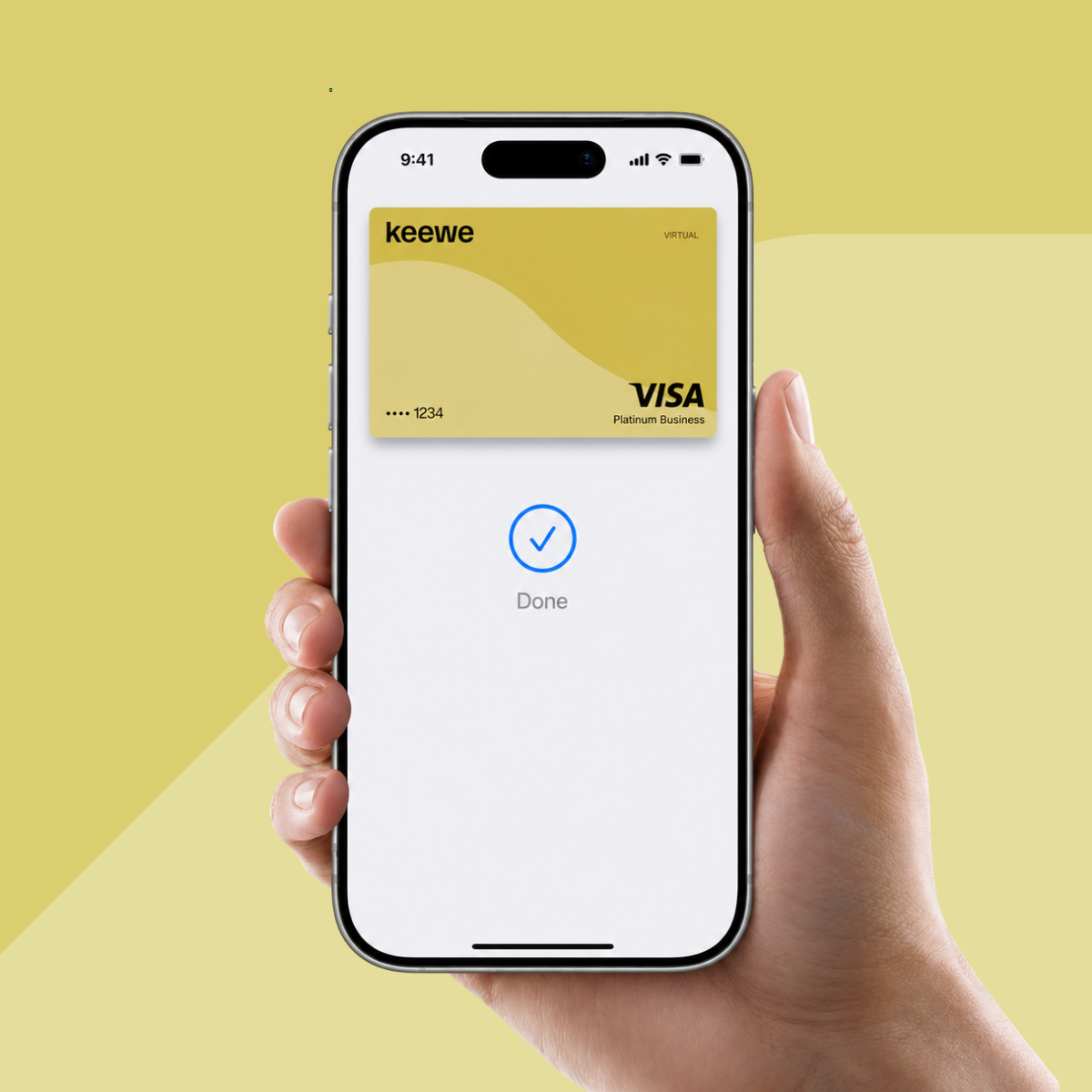
Przedstawiamy Apple Pay. Twój iPhone jest teraz Twoją kartą Keewe.

Korzyści z Keewe i Apple Pay

Płać łatwo. Płać szybko.
Z Apple Pay możesz szybko i łatwo płacić kartą Keewe bezpośrednio z iPhone’a lub Apple Watch.

Dodatkowe bezpieczeństwo. Wbudowane.
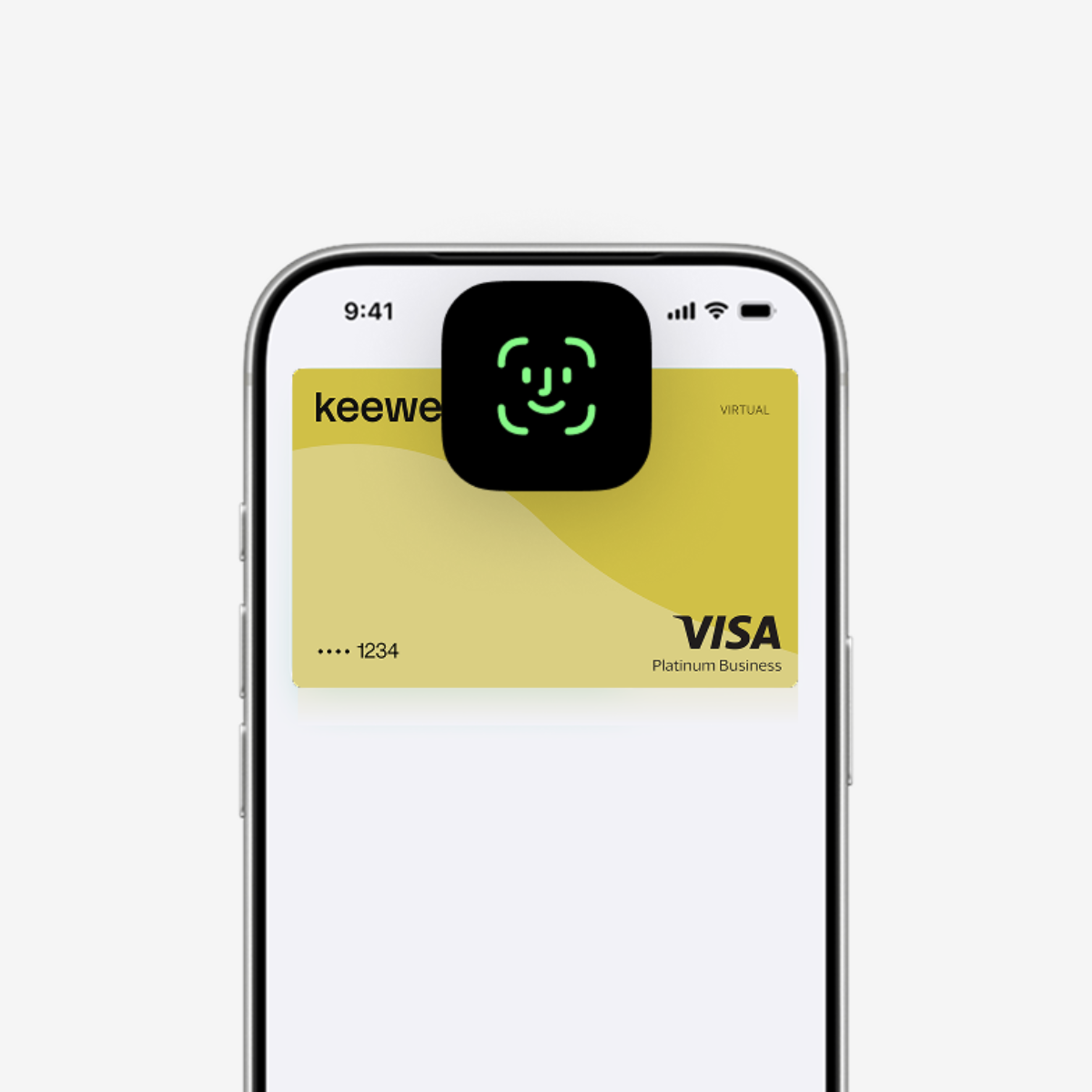
Apple Pay korzysta z funkcji zabezpieczeń wbudowanych w Twoje urządzenie Apple, w tym Face ID i Touch ID, dzięki którym tylko Ty możesz autoryzować płatności.

Nie masz portfela? Żaden problem.
Śmiało, zostaw portfel w domu. Z Apple Pay możesz płacić kartą Keewe bezpośrednio z iPhone’a lub Apple Watch.


Płać tam, gdzie już robisz zakupy.
Płać jednym dotknięciem.
Z iPhonem
Naciśnij dwukrotnie przycisk boczny, uwierzytelnij się za pomocą Face ID, Touch ID lub kodu, a następnie zbliż urządzenie do czytnika, aby zapłacić.
Z Apple Watch
Wystarczy dwukrotnie nacisnąć przycisk boczny, a następnie zbliżyć urządzenie do czytnika, aby sfinalizować zakup.
Najczęściej zadawane pytania
Znajdź odpowiedzi na najczęściej zadawane pytania dotyczące Keewe i Apple Pay.
Jak dodać kartę Keewe do Apple Pay?
Aby dodać kartę Keewe do Apple Pay, wystarczy otworzyć stronę Wallet w aplikacji mobilnej Keewe i wybrać swoją kartę. Następnie dotknij przycisku „Dodaj do Apple Wallet“ na dole strony i postępuj zgodnie z instrukcjami.
Możesz też dodać kartę Keewe bezpośrednio w aplikacji Portfel na urządzeniu Apple. Oto jak zacząć:
– Na iPhonie otwórz aplikację Portfel i dotknij znaku „+“.
– W przypadku Apple Watch otwórz aplikację Apple Watch na iPhonie, wybierz „Portfel i Apple Pay“, a następnie dotknij „Dodaj kartę kredytową lub debetową“.
– Na iPadzie przejdź do Ustawień, otwórz „Portfel i Apple Pay“ i wybierz „Dodaj kartę kredytową lub debetową“.
– Na MacBooku Pro z Touch ID przejdź do Preferencji systemowych, wybierz „Portfel i Apple Pay“, a następnie wybierz „Dodaj kartę“.
Apple Pay możesz używać na iPhonie, Apple Watch, iPadzie i Macu. Urządzenia zgodne z Apple Pay.
Wszystkie karty wirtualne i jednorazowe można dodać do aplikacji Portfel i używać z Apple Pay, zarówno w sklepach, jak i w internecie.
Aby ustawić kartę Keewe jako domyślną w aplikacji Portfel, przejdź do Ustawień na iPhonie i przewiń w dół do sekcji Portfel i Apple Pay. Tam możesz wybrać domyślną kartę w sekcji „Domyślne ustawienia transakcji“.
Czym jest Apple Pay?
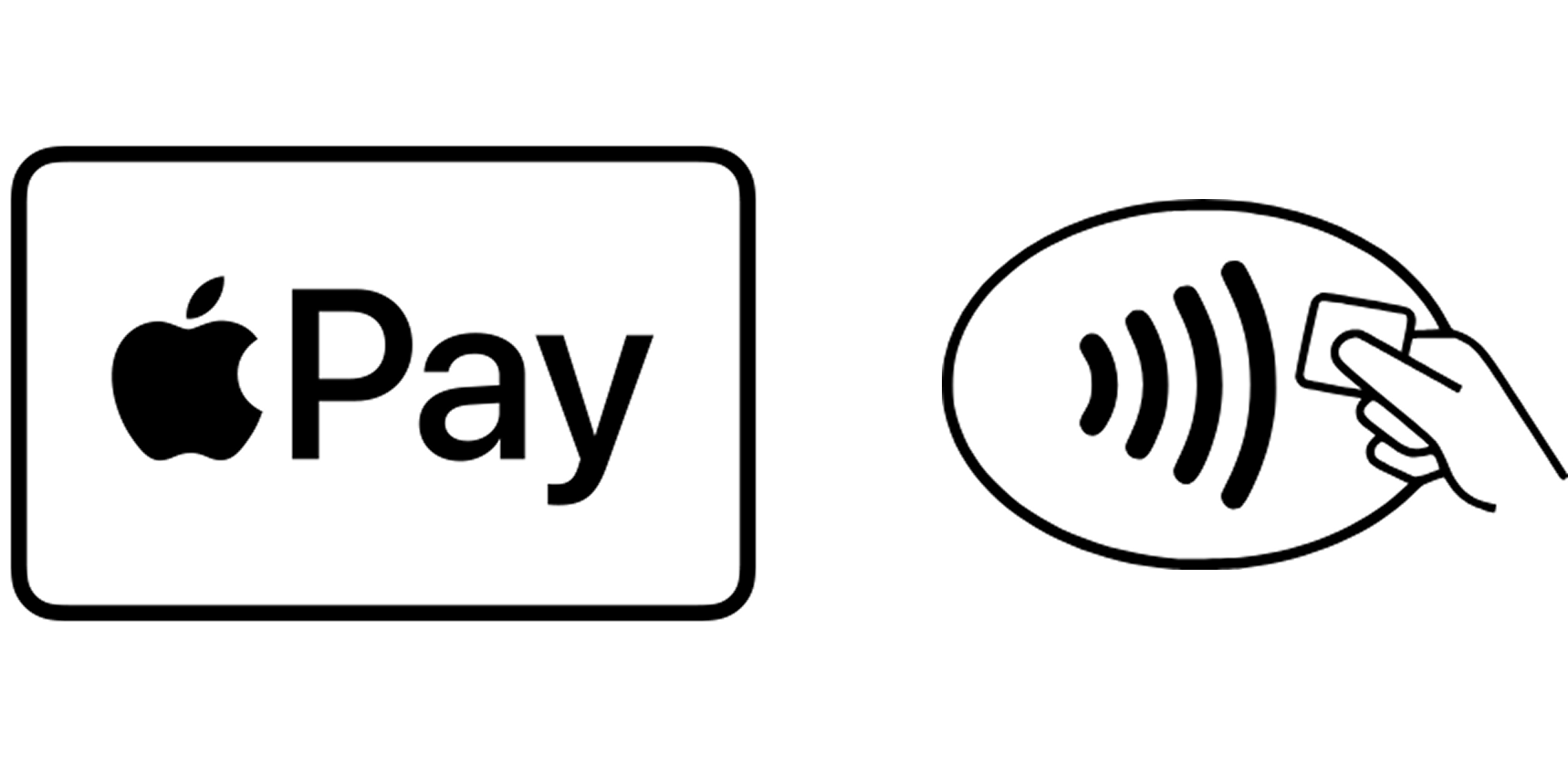
Apple Pay to bezpieczna i łatwa w użyciu usługa płatności mobilnych, z której można korzystać w sklepach wszędzie tam, gdzie akceptowane są płatności zbliżeniowe – wystarczy szukać symbolu płatności zbliżeniowych lub Apple Pay.
Umożliwia korzystanie z kwalifikujących się kart za pomocą zgodnych urządzeń Apple, wykorzystując istniejącą technologię komunikacji bliskiego zasięgu (NFC) do realizacji płatności mobilnych.
Możesz z niej również korzystać przy zakupach w aplikacjach i w e-commerce wszędzie tam, gdzie widnieje logo Apple Pay.
Czy do korzystania z Apple Pay potrzebuję danych komórkowych lub połączenia Wi-Fi?
Do realizacji transakcji za pomocą Apple Pay nie są potrzebne dane komórkowe ani połączenie Wi-Fi. Dane komórkowe lub połączenie Wi-Fi będą potrzebne do skonfigurowania karty w aplikacji Portfel oraz do otrzymywania powiadomień o transakcjach.
Jak zablokować kartę połączoną z Apple Pay?
Zaloguj się do aplikacji internetowej lub mobilnej Keewe, przejdź do odpowiedniej karty w sekcji Wallet i dotknij „Zablokuj kartę“. Gdy karta jest zablokowana, nie można jej używać w Apple Pay.
Co zrobić, jeśli moja karta zostanie zgubiona lub skradziona?
Jeśli Twoja karta zostanie zgubiona lub skradziona, możesz ją zablokować lub zamknąć w aplikacji internetowej lub mobilnej Keewe. Aby zablokować kartę, zaloguj się do aplikacji internetowej lub mobilnej Keewe, przejdź do odpowiedniej karty w sekcji Wallet i dotknij „Zablokuj kartę“. Aby zamknąć kartę, dotknij trzech kropek po prawej stronie i wybierz „Zamknij kartę“.
Możesz również poprosić administratora w swojej organizacji o wymianę karty za pomocą aplikacji administratora. Jeśli karta zostanie wymieniona, a nie zamknięta, będzie mogła być automatycznie używana z Apple Pay bez przechodzenia procesu aktywacji.
Ile kart mogę mieć na jednym urządzeniu?
W systemie iOS 15 możesz mieć do 8 kart na iPhonie 7 i iPhonie 6S, do 12 kart na iPhonie 8 oraz do 16 kart na iPhonie XS i nowszych modelach.